
Čiščenje tiskalne glave
Če v natisnjenem vzorcu preverjanja šob manjkajo črte ali pa so v njem vodoravne bele proge, očistite tiskalno glavo. Čiščenje odmaši šobe in obnovi stanje tiskalne glave. Med čiščenjem tiskalne glave se porablja črnilo, zato postopek čiščenja tiskalne glave izvedite samo, če je to treba.
Pripraviti morate: list navadnega papirja velikosti A4 ali Letter
-
Preverite, ali je naprava vklopljena.
-
V kaseto naložite list navadnega papirja velikosti A4 ali Letter.
Ko ste kaseto potisnili nazaj, se na zaslonu na dotik pojavi zaslon za registracijo informacij o papirju. Za možnost Vel. str. (Page size) izberite A4 ali Letter, nato izberite Registriraj (Register).
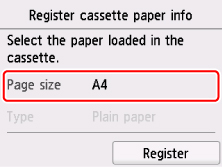
Če se na zaslonu prikaže sporočilo, zaključite registracijo v skladu z navodili v sporočilu.
 Opomba
- Papir obvezno naložite v kaseto. Tudi če papir naložite v zadnji pladenj, se vzorec preverjanja šobe ne bo natisnil.
-
Odprite nadzorno ploščo, nato izvlecite izhodni pladenj za papir.
-
Na zaslonu DOMOV izberite
 Nastavitve (Setup).
Prikaže se zaslon Nastavitveni meni.
-
Izberite
 Vzdrževanje (Maintenance).
Prikaže se zaslon Vzdrževanje (Maintenance).
-
Izberite Čiščenje (Cleaning).
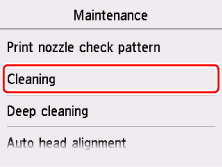
Prikaže se zaslon za potrditev.
-
Izberite Da (Yes).
Tiskalnik začne postopek čiščenja tiskalne glave.
Ne izvajajte drugih postopkov, dokler tiskalnik ne konča čiščenja tiskalne glave. To traja približno 1 minuto.
Prikaže se zaslon za potrditev tiskanja vzorca.
-
Izberite Da (Yes).
Naprava natisne vzorec za preverjanje šob.
Opomba
- Če težave po dvakratnem čiščenju tiskalne glave ne odpravite, izvedite globinsko čiščenje tiskalne glave.
